İşletme sahibi için
Ekranların için tek panel.
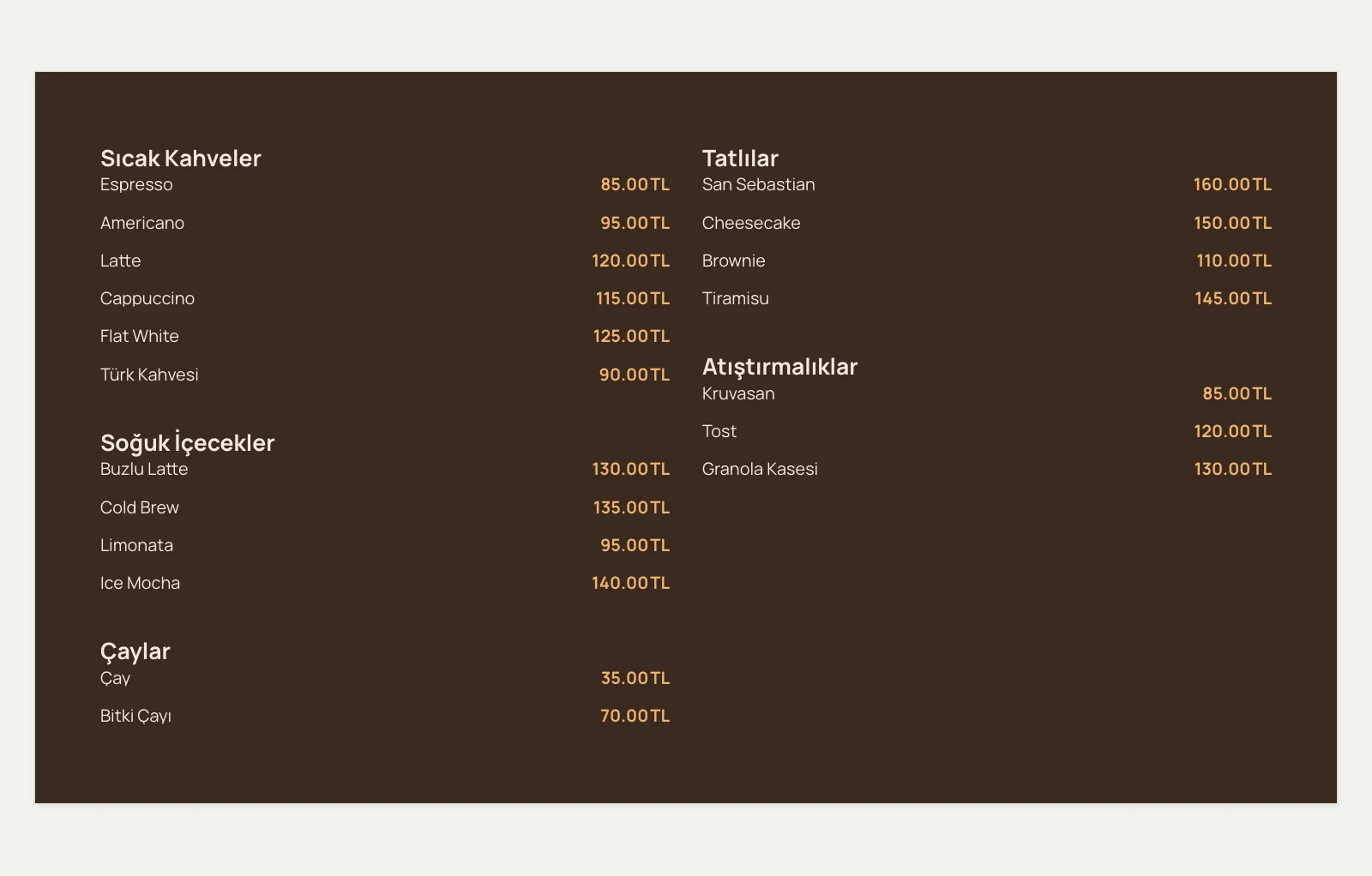
Menü, görsel ve video tek akışta ekranında döner. Fiyat değişince tüm ekranların güncellenir.
Nasıl çalışır
- 1
Hesabını oluştur
Ücretsiz planla tek ekranla başlayabilirsin.
- 2
TV’yi bağla
Android TV’ye Otancy uygulamasını kur; ekranda görünen kodla TV’yi hesabına bağla.
- 3
İçeriği hazırla
Görsel ve videolarını yükle, menünü gir, sahneleri sıraya diz.
- 4
Ekran dönsün
Hepsi ekranında tek akışta oynar; panelde yaptığın değişiklik ekrana gider.
Neler var
Ekranın için gereken her şey aynı hesapta.
İçerik yönetimi
Görsel ve videoları panelden yükle; TV’ye uygun biçime çevrilir. Sıraya dizip tek akışta döndürürsün.
Canlı menü
Menü veri olarak gider: fiyat değişince TV’ye birkaç KB gider, video yeniden işlenmez.
Ekran stüdyosu
Tek tıkla menü tasarımıyla başla, sahneyi katman katman düzenle. Sahnelerin süresini ve geçişlerini ayarla.
Birden çok ekran
Her ekran kendi akışını oynatır; hepsi aynı panelden yönetilir. Panelde kaç ekranın çevrimiçi olduğunu görürsün.
Kafe modülleri
QR menü, kasa (POS), stok ve personel modülleri Otancy OS ile gelir.
Sık sorulanlar
Hangi ekranlarda çalışır?
Android TV’de. Otancy uygulaması TV’ye kurulur; kurulum adımları için TV kurulumu sayfasına bak.
Ücretsiz başlayabilir miyim?
Evet. Ücretsiz plan 1 ekran, 100 MB depolama ve 3 medya içerir; video oynatma ve personel bu planda yok. Diğer planlar için fiyatlara bak.
Menüde fiyatı değiştirince ne olur?
Menü veri olarak gider; fiyat değişince TV’ye birkaç KB gider ve video yeniden işlenmez.
Kaç ekran bağlayabilirim?
Plana göre: Ücretsiz 1, Standart 3, Pro 10 ekran; Premium’da ekran sayısı sınırsız.
Ekranını bugün aç.
Hesabını oluştur, TV’ni bağla; ilk ekranın ücretsiz.
Hesap oluştur